키보드 단축키
Careti 키보드 단축키를 사용하면 키보드에서 손을 떼지 않고도 AI 지원에 액세스할 수 있습니다. 일반적인 Careti 작업에 단축키를 사용하여 워크플로 속도를 높이십시오.
기본 키보드 단축키
기본으로 제공되는 단축키는 다음과 같습니다.
| 작업 | Windows/Linux | macOS | 조건 | 설명 |
|---|---|---|---|---|
| Careti 추가 | Ctrl+' | Cmd+' | 텍스트가 선택된 경우 | 선택한 코드를 Careti 채팅에 추가 |
| 채팅 입력 포커스 | Ctrl+' | Cmd+' | 텍스트가 선택되지 않은 경우 | Careti 채팅 입력 필드에 포커스 |
| 커밋 메시지 생성 | (설정되지 않음) | (설정되지 않음) | Git이 SCM 공급자인 경우 | 소스 제어 보기를 통해 사용 가능 |
사용자 지정 단축키에 사용 가능한 명령
필요한 명령에 사용자 지정 단축키를 할당할 수 있습니다.
| 명령 ID | 설명 |
|---|---|
caret.openInNewTab | 새 편집기 탭에서 Careti 열기 |
caret.addToChat | 선택한 코드를 Careti 채팅에 추가 |
caret.addTerminalOutputToChat | 터미널 출력을 Careti 추가 |
caret.focusChatInput | Careti 채팅 입력 필드에 포커스 |
caret.generateGitCommitMessage | 스테이징된 변경 사항에 대한 커밋 메시지 생성 |
caret.explainCode | 선택한 코드 설명 |
caret.improveCode | 선택한 코드에 대한 개선 사항 제안 |
caret.fixWithCline | 오류가 있는 코드 수정 |
claude-dev.SidebarProvider.focus | Careti 사이드바 열기 및 포커스 |
키보드 단축키 사용자 지정
Careti 키보드 단축키를 기본 설정에 맞게 사용자 지정할 수 있습니다.
-
VSCode에서 키보드 단축키 편집기 열기:
Ctrl+K Ctrl+S(Windows/Linux) 또는Cmd+K Cmd+S(macOS) 누르기- 또는 파일 > 기본 설정 > 키보드 단축키로 이동
-
"Careti"을 검색하여 사용 가능한 모든 명령 보기
-
명령 옆의 연필 아이콘을 클릭하여 단축키 변경
-
해당 명령에 할당할 키 누르기
-
Enter를 눌러 새 단축키 저장
제안된 사용자 지정 단축키
다음은 유용하다고 생각할 수 있는 몇 가지 제안된 단축키입니다.
| 작업 | 제안된 단축키 | 명령 ID | 설명 |
|---|---|---|---|
| Careti 사이드바 열기 | Ctrl+Shift+C / Cmd+Shift+C | claude-dev.SidebarProvider.focus | Careti 사이드바 패널 열기 |
| 새 작업 | Alt+N | caret.plusButtonClicked | 새 Careti 작업 시작 |
| 터미널을 Careti 추가 | Alt+T | caret.addTerminalOutputToChat | 터미널 출력을 Careti 추가 |
| 현재 작업 지우기 | Alt+C | (UI 작업에 대한 사용자 지정 키 바인딩 필요) | 현재 작업 지우기 |
키보드 전용 워크플로
올바른 단축키를 사용하면 마우스를 전혀 만지지 않고도 Careti 사용할 수 있습니다.
- 키보드 탐색(
Shift+화살표키)으로 코드 선택 Ctrl+'/Cmd+'로 Careti 보내기- 질문 입력 후 Enter 누르기
- 응답 검토 및 제안 적용
편집기 통합 단축키
Careti 키보드 단축키는 VSCode의 내장 단축키와 원활하게 통합됩니다.
- 코드를 Careti 보내기 전에 VSCode의 선택 단축키(
Ctrl+L/Cmd+L로 줄 선택 등) 사용 - VSCode의 분할 편집기 단축키와 결합하여 코드와 Careti 나란히 보기
- 터미널 출력을 캡처하기 전에 VSCode의 터미널 포커스 단축키(
Ctrl+`/Cmd+`) 사용
효과적인 사용을 위한 팁
- 기본 단축키 먼저 배우기:
Ctrl+'/Cmd+'단축키는 다재다능합니다. 텍스트가 선택된 경우 선택한 코드를 채팅에 추가하거나 아무것도 선택되지 않은 경우 채팅 입력에 포커스를 맞춥니다. - 근육 기억 만들기: 키보드 단축키를 일관되게 사용하여 습관을 만드십시오.
- 워크플로에 맞게 사용자 지정: 자주 사용하는 명령에 단축키를 할당하십시오.
- 인체 공학 고려: 키보드 레이아웃에 편안한 단축키를 선택하십시오.
키보드 단축키는 작은 최적화처럼 보일 수 있지만, Cline을 정기적으로 사용할 때 워크플로 속도를 크게 높일 수 있습니다. 키보드에 손을 대고 있으면 코딩 흐름을 유지하면서도 필요할 때 정확히 AI 지원을 받을 수 있습니다.
사용 가능한 모든 명령을 찾는 방법
단축키를 할당할 수 있는 모든 Careti 명령을 보려면:
-
명령 팔레트 열기(
Ctrl+Shift+P/Cmd+Shift+P) -
"Careti"을 입력하여 목록 필터링
-
사용 가능한 명령 찾아보기
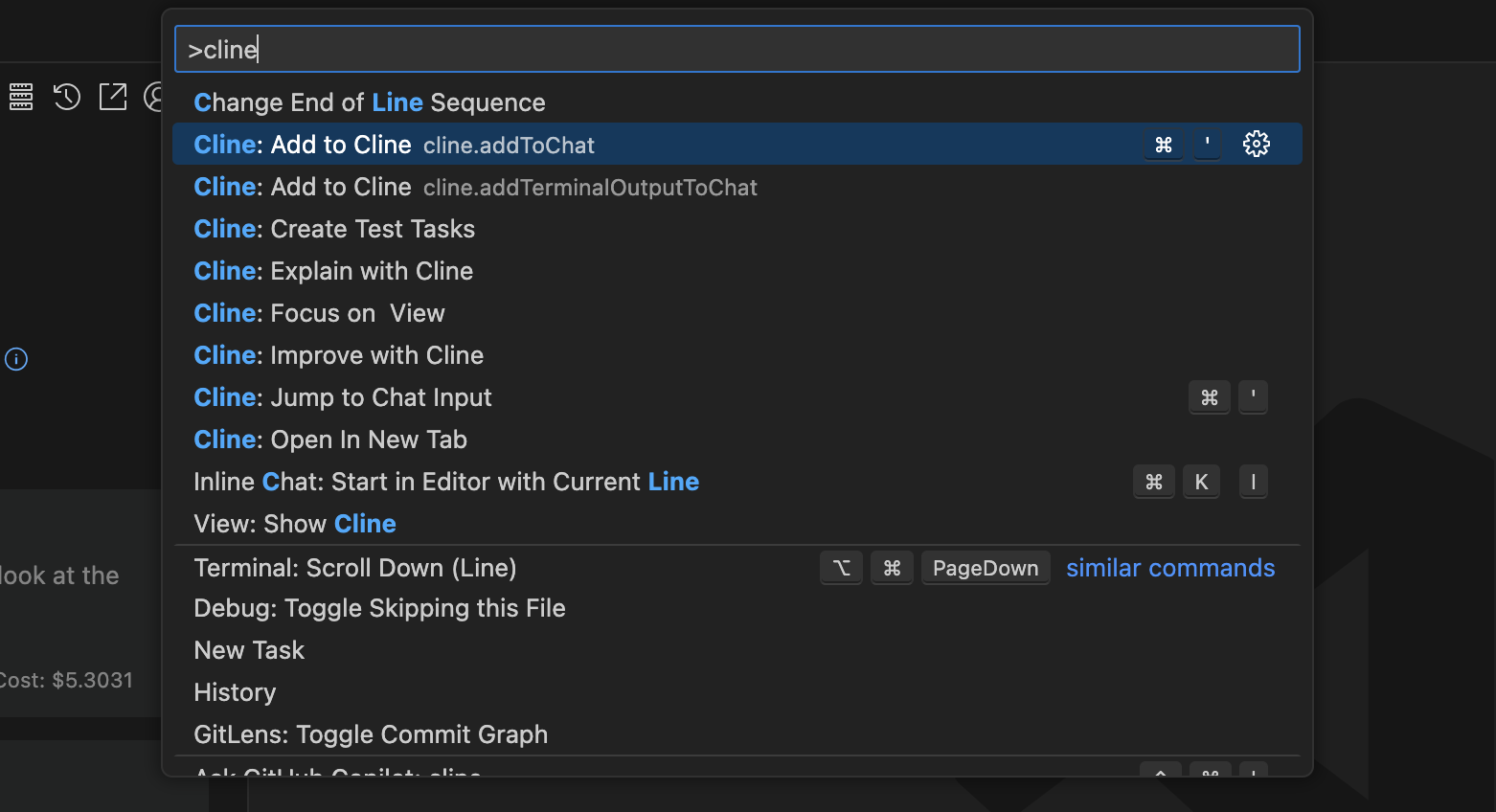
이는 알지 못했던 기능을 발견하고 가장 자주 사용하는 기능에 단축키를 할당하는 데 도움이 됩니다.