메시지 편집
Cline을 사용하면 제출된 후 작업에서 채팅 메시지를 편집할 수 있습니다. 이 기능을 통해 새 작업을 시작하지 않고도 요청을 다듬을 수 있어 워크플로에 최소한의 방해로 더 나은 결과를 얻을 수 있습니다.
메시지 편집 시기
다음과 같은 경우 메시지를 편집할 수 있습니다.
- 원하는 결과를 얻지 못했습니다.
- 요청을 더 잘 표현하는 방법을 생각했습니다.
- 더 많은 정보나 컨텍스트를 추가해야 합니다.
- 원래 메시지에 오타나 오류가 있었습니다.
메시지 편집 방법
-
대화에서 메시지(초기 작업 메시지 제외)를 클릭합니다.
-
필요에 따라 텍스트를 편집합니다.
-
복원 옵션을 사용하여 요청을 다시 제출합니다.
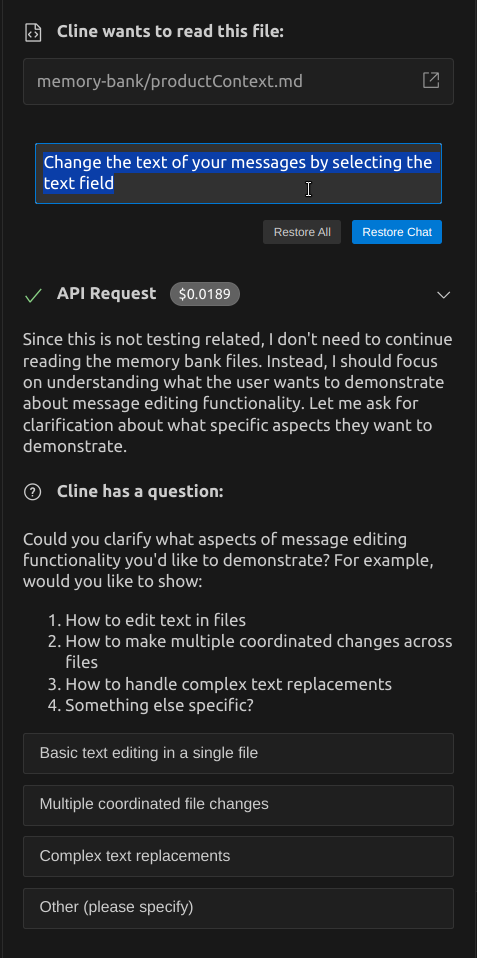
복원 옵션
메시지를 편집할 때 두 가지 복원 옵션이 있습니다.
채팅 복원
"채팅 복원" 옵션:
- 작업 상태만 복원합니다.
- 편집된 메시지로 API 요청을 다시 제출합니다.
- 해당 시점까지 이루어진 모든 파일 변경 사항을 보존합니다.
- 작업 공간의 현재 상태를 유지하려는 경우 유용합니다.
모두 복원
"모두 복원" 옵션:
- 작업 상태와 작업 공간 상태를 모두 복원합니다.
- 편집된 메시지로 API 요청을 다시 제출합니다.
- 작업 공간을 대화의 해당 시점의 상태로 되돌립니다.
- 내부적으로 체크포인트를 사용하여 작업 공간을 복원합니다.
- 완전히 다른 접근 방식을 시도하려는 경우 유용합니다.
키보드 단축키
메시지를 편집할 때 다음 키보드 단축키를 사용할 수 있습니다.
- Escape: 변경 사항 없이 편집 모드 종료
- Enter: 작업만 복원("채팅 복원"과 동일)
- Cmd/Ctrl + Enter: 작업 및 작업 공간 복원("모두 복원"과 동일)
- Shift + Enter: 메시지에 새 줄/줄 바꿈 삽입
모범 사례
- 요청에 대한 사소한 조정을 위해 메시지 편집을 사용하십시오.
- 주요 방향 변경의 경우 새 작업을 시작하는 것을 고려하십시오.
- "모두 복원"을 사용할 때 해당 메시지 이후에 이루어진 모든 파일 변경 사항이 되돌려진다는 점을 유의하십시오.
- 상당한 진행 상황을 잃지 않도록 대화 시작 부분에 가까운 메시지를 편집하십시오.