LM Studio
🤖 Cline과 함께 LM Studio 설정
Cline과 함께 LM Studio를 사용하여 AI 모델을 로컬에서 실행하세요.
📋 전제 조건
- AVX2를 지원하는 Windows, macOS 또는 Linux 컴퓨터
- VS Code에 Careti 설치
🚀 설정 단계
1. LM Studio 설치
-
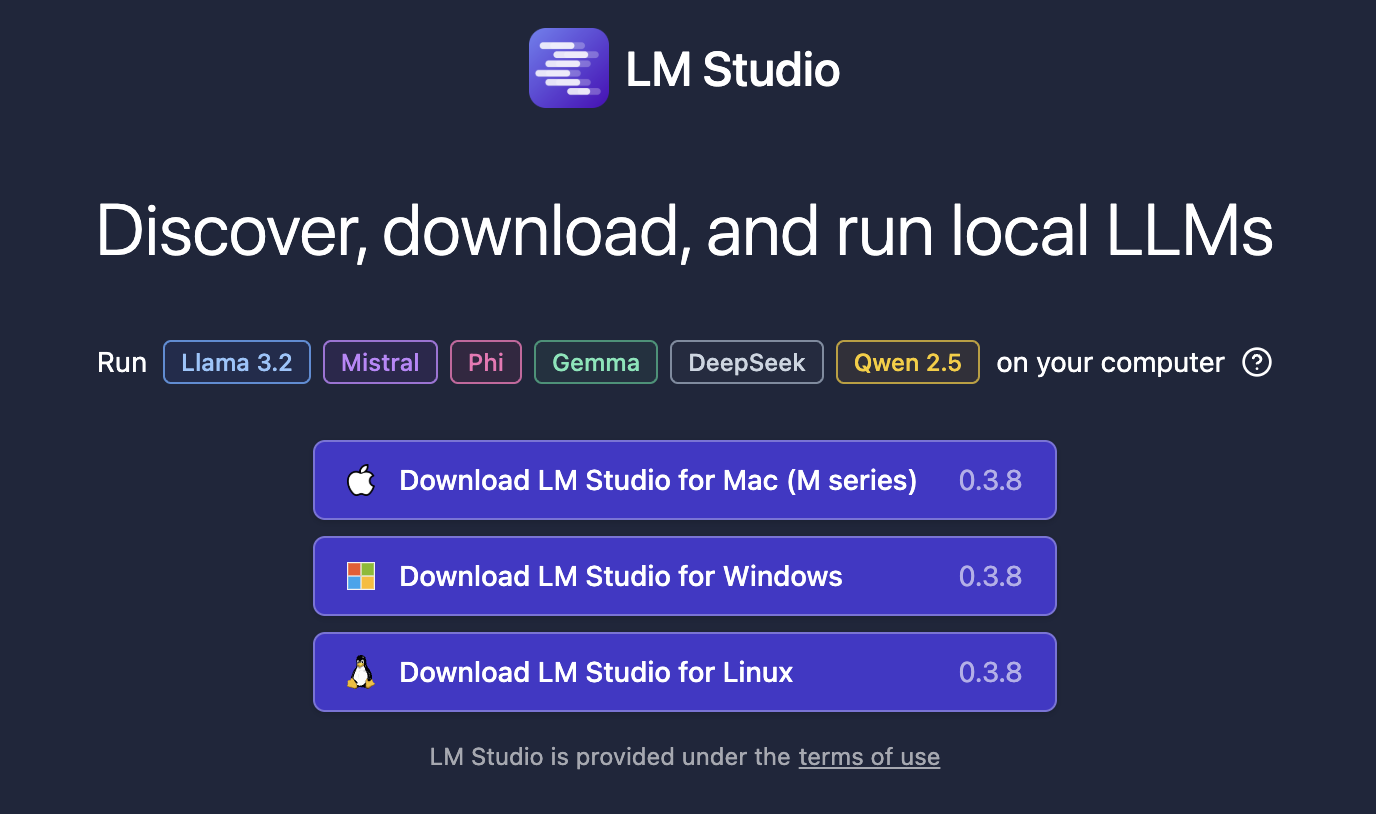
lmstudio.ai 방문
-
운영 체제에 맞는 버전 다운로드 및 설치
2. LM Studio 실행
-
설치된 애플리케이션 열기
-
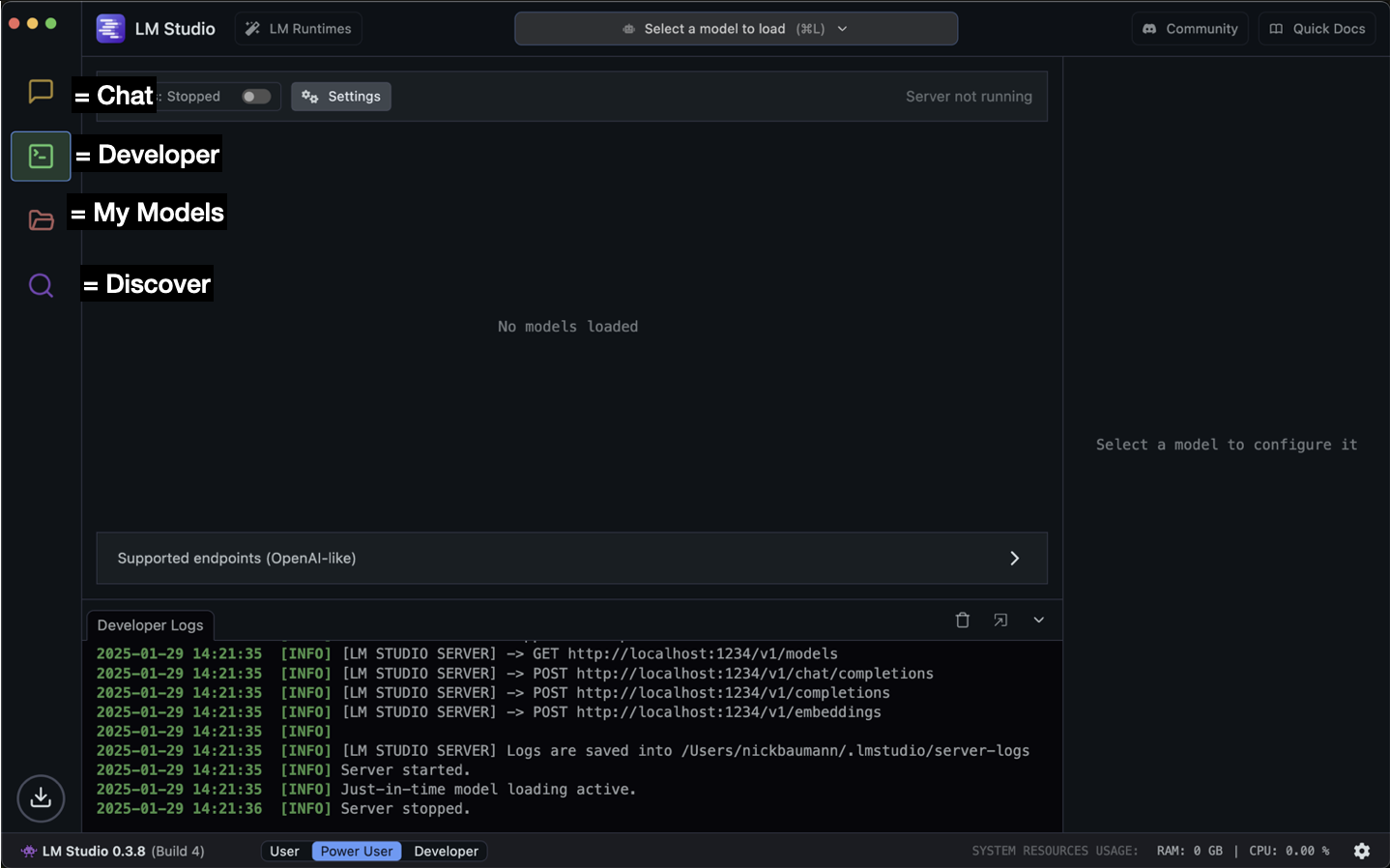
왼쪽에 네 개의 탭이 표시됩니다: 채팅, 개발자(여기서 서버를 시작합니다), 내 모델(다운로드한 모델이 저장됩니다), 검색(새 모델 추가)
3. 모델 다운로드
-
"검색" 페이지 탐색
-
선호하는 모델 선택 및 다운로드
-
다운로드 완료 대기
4. 서버 시작
-
"개발자" 탭으로 이동
-
서버 스위치를 "실행 중"으로 전환
-
참고: 서버는
http://localhost:1234에서 실행됩니다.
5. Careti 구성
-
VS Code 열기
-
Careti 설정 아이콘 클릭
-
API 공급자로 "LM Studio" 선택
-
사용 가능한 옵션에서 모델 선택

⚠️ 중요 참고 사항
- Cline과 함께 사용하기 전에 LM Studio를 시작하세요.
- LM Studio를 백그라운드에서 계속 실행하세요.
- 첫 모델 다운로드는 크기에 따라 몇 분이 걸릴 수 있습니다.
- 모델은 다운로드 후 로컬에 저장됩니다.
🔧 문제 해결
- Cline이 LM Studio에 연결할 수 없는 경우:
- LM Studio 서버가 실행 중인지 확인합니다(개발자 탭 확인).
- 모델이 로드되었는지 확인합니다.
- 시스템이 하드웨어 요구 사항을 충족하는지 확인합니다.