Ouvrir Careti dans la barre latérale droite
Note
캐러티(Careti) 기준 문서입니다. Careti v3.38.1 머지본을 따르며, 캐러티 전용 정책/차이(지원 에디터/스토어, UI 레이블)가 있으면 본문에 <Note>로 표시합니다.
Note
브랜딩/UI: caret-docs/features/f03-branding-ui.md에 따라 캐러티 브랜딩(아이콘/라벨/배너) 우선 사용. 에디터/스토어 지원 여부도 캐러티 기준으로 안내하세요.
Par défaut, lorsque vous installez Careti pour la première fois, il apparaît dans la barre latérale gauche de VS Code, à côté de votre explorateur de fichiers et d'autres extensions. Cependant, pour une meilleure expérience de codage, nous vous recommandons de déplacer Careti vers la barre latérale droite. Cela vous permet de garder vos fichiers de projet visibles dans la barre latérale gauche tout en discutant avec Careti à droite, vous offrant ainsi une visibilité complète de votre codebase pendant que Careti travaille sur votre projet.
VS Code
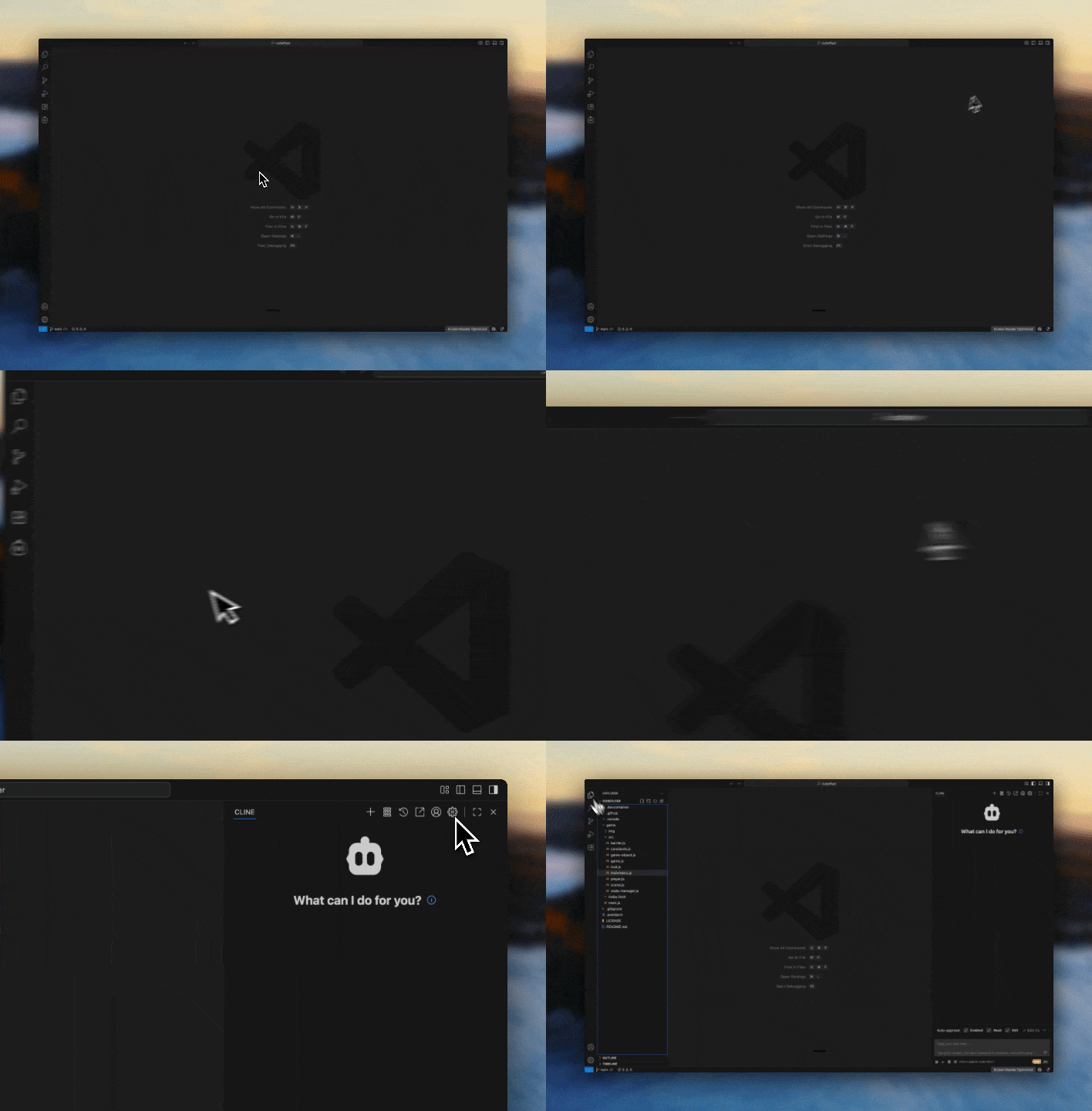
Pour ouvrir Careti dans la barre latérale droite :
Aligner la vue de l'extension
Assurez-vous que la vue de votre extension est alignée verticalement à gauche
Ouvrir la vue latérale droite
Cliquez sur le bouton qui ouvre le panneau latéral droit dans VS Code (généralement utilisé pour ouvrir la conversation GitHub Copilot). Vous pouvez également utiliser le raccourci Option + CMD/Ctrl + B.
Faire glisser l'icône Careti
Faites glisser l'icône Careti vers le panneau de navigation en haut de cette vue de droite
Cursor
Pour ouvrir Careti dans la barre latérale droite :
Aligner les extensions
Cursor utilise par défaut une barre d'activité horizontale pour optimiser l'espace pour l'interface de conversation AI (voir ici pour plus de détails). Pour passer à la verticale :
- Ouvrez la Palette de commandes (
CMD/Ctrl + Shift + P) - Recherchez "Preferences: Open Settings (UI)"
- Recherchez
workbench.activityBar.orientation - Définissez la valeur sur
vertical - Redémarrez Cursor pour que les modifications prennent effet
Ouvrir le panneau AI
Cliquez sur le bouton d'icône de cube Cursor (panneau AI) qui ouvre l'agent de Cursor (panneau de vue latérale droite)
Faire glisser Careti vers la barre latérale du panneau AI
Faites glisser l'icône Careti directement dans la barre latérale du panneau AI.
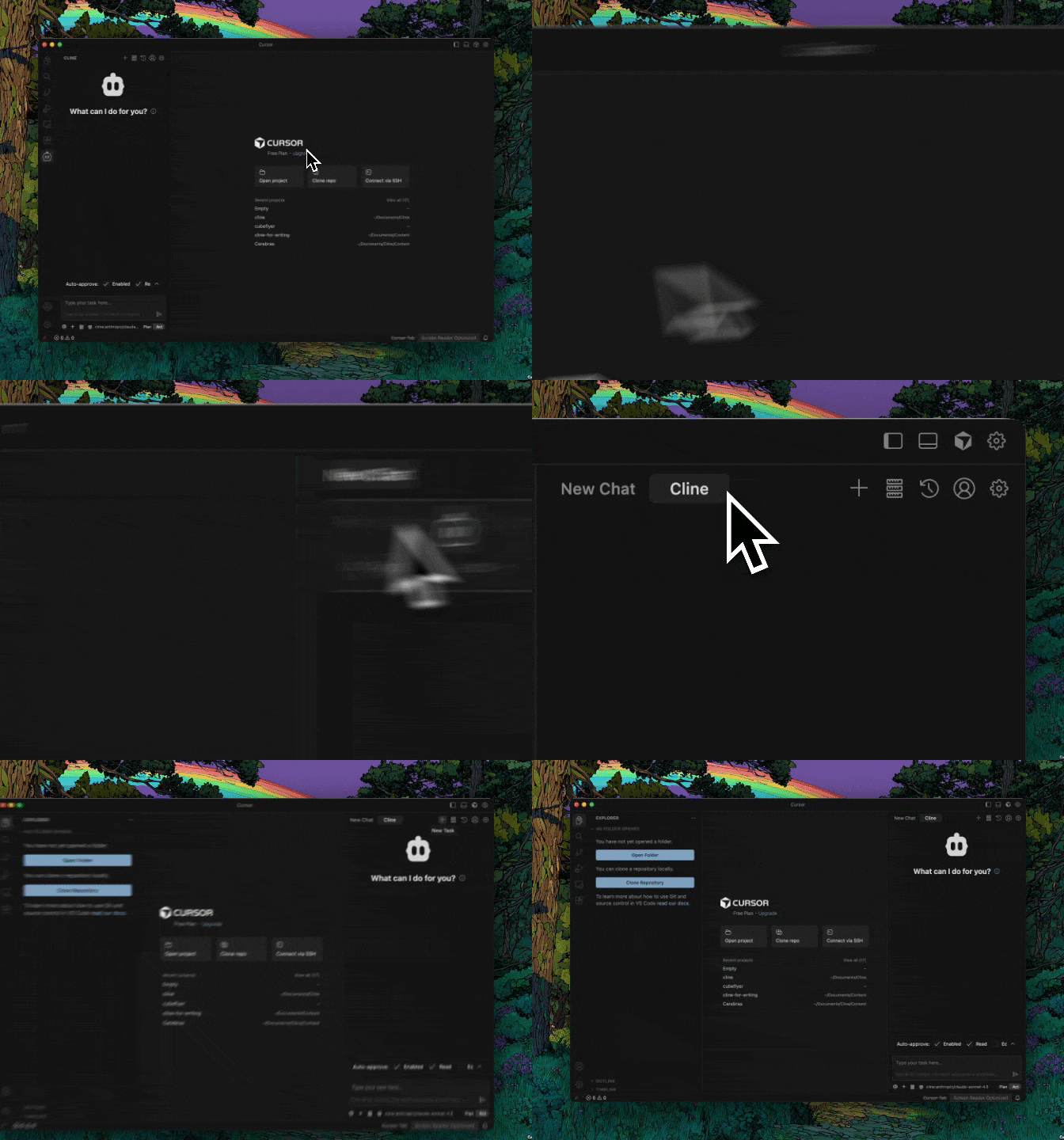
Une fois configuré, Careti se chargera sur le côté droit et vous pourrez l'utiliser normalement.