Code-Befehle
Die Code-Befehle von Careti bringen KI-Unterstützung direkt in Ihren Editor, sodass Sie mit Ihrem Code interagieren können, ohne Ihren Workflow zu unterbrechen. Mit einem einfachen Rechtsklick können Sie Code zu Careti hinzufügen, und über das Glühbirnen-Menü können Sie Fehler beheben, Erklärungen erhalten oder Ihren Code verbessern.
Verfügbare Code-Befehle
Wenn Sie mit Code in Ihrem Editor interagieren, können Sie auf zwei Arten auf Careti-Befehle zugreifen:
Rechtsklick-Kontextmenü
Wenn Sie mit der rechten Maustaste auf den markierten Code klicken, sehen Sie:
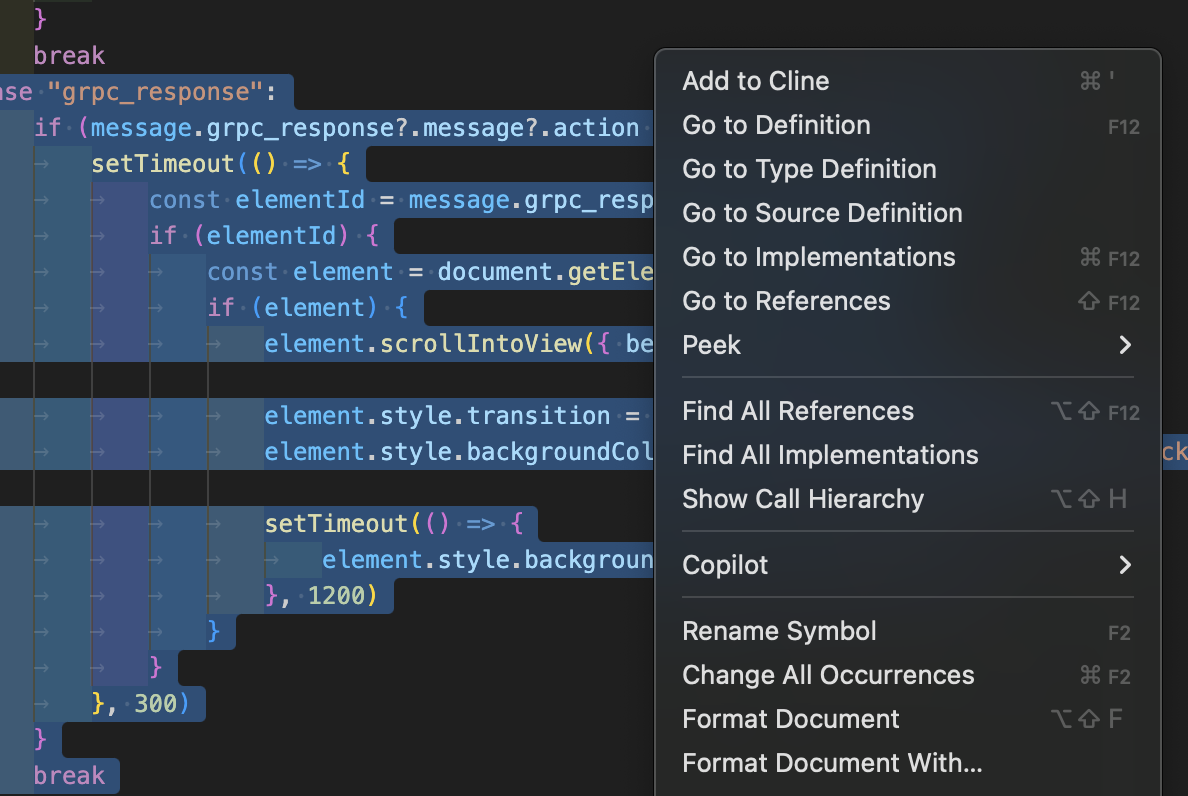
Add to Careti
Der Befehl "Add to Careti" sendet Ihren markierten Code an das Careti-Chat-Panel. Dies ist ideal für:
- Fragen zu bestimmten Code-Snippets
- Anfragen für Verbesserungen oder Optimierungen
- Erklärungen zu komplexer Logik
Wenn Sie diesen Befehl verwenden, fügt Careti automatisch Folgendes hinzu:
- Den Dateipfad (als File Mention)
- Den markierten Code mit korrekter Formatierung
- Die Programmiersprache für akkurates Syntax-Highlighting
Glühbirnen-Menü (Code Actions)
Wenn Sie ein Glühbirnen-Icon in Ihrem Editor sehen, klicken Sie darauf, um auf diese Careti-Befehle zuzugreifen:
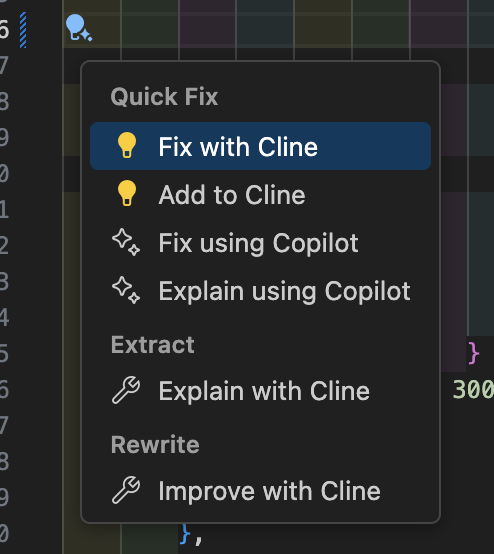
Fix with Careti
Der Befehl "Fix with Careti" erscheint im Glühbirnen-Menü, wenn Ihr Code Fehler oder Warnungen enthält. Dieser Befehl:
- Erfasst den markierten Code
- Identifiziert die Fehler oder Warnungen aus der VS Code Diagnose
- Sendet beides an Careti mit der Aufforderung, die Probleme zu beheben
- Liefert eine Lösung, die die spezifischen Probleme adressiert
Dies ist unglaublich nützlich, um Syntaxfehler, Linter-Warnungen oder Typ-Probleme schnell zu beheben, ohne das Problem manuell beschreiben zu müssen.
Explain with Careti
Der Befehl "Explain with Careti" hilft Ihnen, komplexen Code zu verstehen. Wenn Sie Code markieren und diesen Befehl aus dem Glühbirnen-Menü verwenden, führt Careti folgende Schritte aus:
- Analysiert den markierten Code
- Liefert eine klare Erklärung dessen, was der Code tut
- Zerlegt komplexe Logik in verständliche Teile
- Hebt wichtige Muster oder verwendete Techniken hervor
Improve with Careti
Der Befehl "Improve with Careti" hilft Ihnen, Ihren Code zu verbessern. Wenn Sie Code markieren und diesen Befehl aus dem Glühbirnen-Menü verwenden, führt Careti folgende Schritte aus:
- Analysiert den markierten Code auf potenzielle Verbesserungen
- Schlägt Optimierungen, Refactorings oder bessere Praktiken vor
- Erklärt die Begründung hinter den vorgeschlagenen Änderungen
- Liefert verbesserten Code, der die ursprüngliche Funktionalität beibehält
So verwenden Sie Code-Befehle
Die Verwendung der Code-Befehle von Careti ist einfach:
Für Rechtsklick-Befehle:
- Markieren Sie den Code, mit dem Sie arbeiten möchten
- Klicken Sie mit der rechten Maustaste, um das Kontextmenü zu öffnen
- Wählen Sie "Add to Careti"
- Betrachten Sie das Ergebnis im Careti-Chat-Panel
Für Befehle im Glühbirnen-Menü:
- Markieren Sie den Code, mit dem Sie arbeiten möchten
- Achten Sie auf das Glühbirnen-Icon, das im Editor-Gutter erscheint
- Klicken Sie auf die Glühbirne, um die verfügbaren Aktionen zu sehen
- Wählen Sie den entsprechenden Careti-Befehl (Fix, Explain oder Improve)
- Betrachten Sie das Ergebnis im Careti-Chat-Panel
Nach der Verwendung eines Befehls können Sie:
- Anschlussfragen stellen
- Modifikationen an der Lösung anfordern
- Die Änderungen wieder auf Ihren Code anwenden
Funktionsweise im Hintergrund
Wenn Sie einen Code-Befehl verwenden, passiert hinter den Kulissen Folgendes:
-
Code-Auswahl: Die Extension erfasst Ihren markierten Code und dessen Kontext
-
Metadaten-Sammlung: Careti sammelt wichtige Metadaten:
- Dateipfad und Name
- Programmiersprache
- Zugehörige Diagnosen (Fehler/Warnungen)
- Umgebender Code-Kontext, falls relevant
-
Befehlsverarbeitung:
- Bei "Add to Careti" wird der Code formatiert und an das Chat-Panel gesendet
- Bei "Fix with Careti" werden der Code und die Diagnosen analysiert und ein Fix generiert
- Bei "Explain with Careti" wird der Code analysiert, um eine klare Erklärung zu liefern
- Bei "Improve with Careti" wird der Code auf potenzielle Optimierungen und Verbesserungen analysiert
-
Integration in den Chat: Die Ergebnisse erscheinen im Careti-Chat-Panel, wo Sie:
- Die Antwort der KI sehen
- Anschlussfragen stellen
- Vorgeschlagene Änderungen anwenden können
Diese nahtlose Integration zwischen Ihrem Editor und den KI-Fähigkeiten von Careti macht es einfach, Unterstützung zu erhalten, ohne Ihren Coding-Flow zu unterbrechen.
Tipps für die effektive Nutzung
- Vollständige logische Einheiten markieren: Markieren Sie wenn möglich ganze Funktionen, Klassen oder Module, um Careti den vollständigen Kontext zu geben.
- Imports einbeziehen: Für sprachspezifische Hilfe sollten Sie relevante Imports einbeziehen, damit Careti die Abhängigkeiten versteht.
- Mit @-Erwähnungen kombinieren: Verwenden Sie bei komplexen Problemen Code-Befehle zusammen mit Datei- oder Problem-Erwähnungen für mehr Kontext.
- Tastenkombinationen verwenden: Beschleunigen Sie Ihren Workflow, indem Sie gängigen Code-Befehlen Tastenkombinationen zuweisen.
Wenn Sie das nächste Mal Schwierigkeiten mit einem Codeabschnitt haben, versuchen Sie die Code-Befehle von Careti, anstatt zu einem separaten Chat-Interface zu wechseln. Sie werden erstaunt sein, wie viel effizienter Ihr Workflow wird, wenn die KI-Unterstützung direkt in Ihren Editor integriert ist.