LM Studio
Note
Dies ist ein Dokument auf Basis von Careti. Es bezieht sich auf den Careti v3.38.1 Merge-Stand. Falls es Careti-spezifische Richtlinien gibt (unterstützte lokale Runtimes, Authentifizierung/Routing, Modellbeschränkungen), werden diese im Text durch ein <Note> gekennzeichnet.
LM Studio mit Careti einrichten
Führen Sie KI-Modelle lokal mit LM Studio und Careti aus.
Voraussetzungen
- Windows, macOS oder Linux Computer mit AVX2-Unterstützung
- In VS Code installiertes Careti
Einrichtungsschritte
1. LM Studio installieren
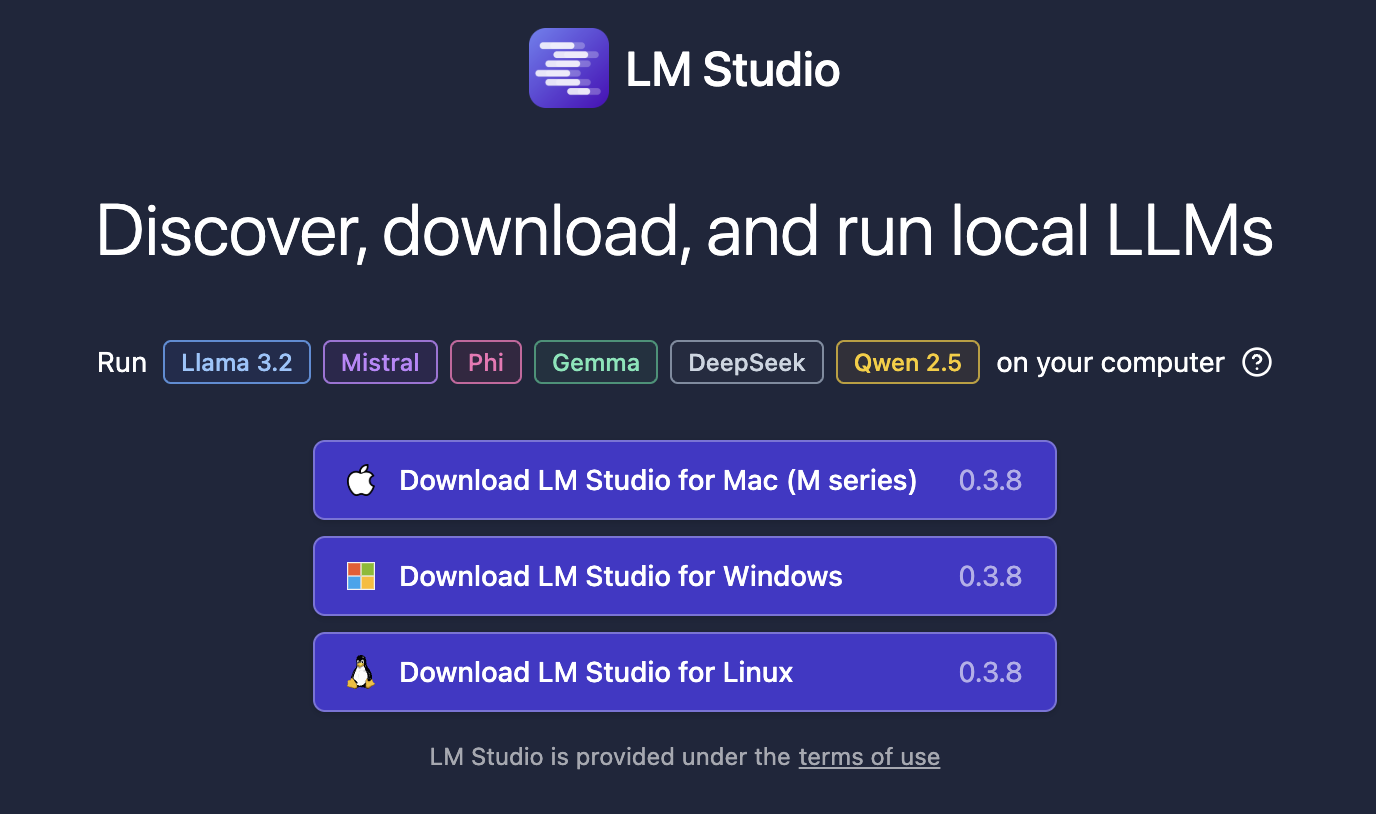
- Besuchen Sie lmstudio.ai
- Für Ihr Betriebssystem herunterladen und installieren
2. LM Studio starten
- Öffnen Sie die installierte Anwendung
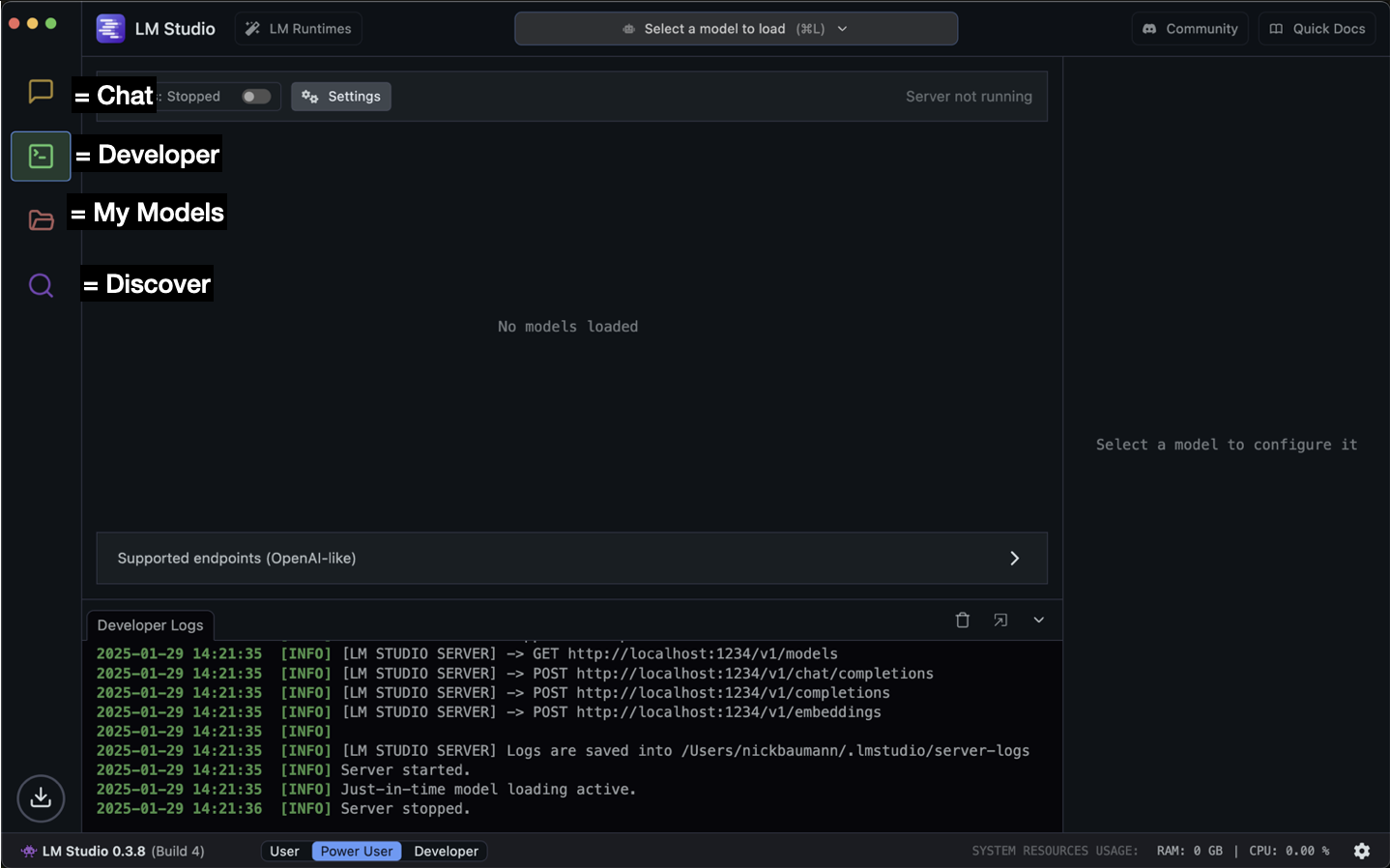
- Sie sehen links vier Tabs: Chat, Developer (wo Sie den Server starten), My Models (wo Ihre heruntergeladenen Modelle gespeichert sind), Discover (neue Modelle hinzufügen)
3. Ein Modell herunterladen
- Durchsuchen Sie die „Discover“-Seite
- Wählen Sie Ihr bevorzugtes Modell aus und laden Sie es herunter
- Warten Sie, bis der Download abgeschlossen ist
4. Den Server starten
- Navigieren Sie zum „Developer“-Tab
- Schalten Sie den Server-Schalter auf „Running“
- Hinweis: Der Server wird unter
http://localhost:1234laufen
5. Careti konfigurieren
- Öffnen Sie VS Code
- Klicken Sie auf das Careti-Einstellungen-Symbol
- Wählen Sie „LM Studio“ als API provider aus
- Wählen Sie Ihr Modell aus den verfügbaren Optionen aus

Empfohlenes Modell und Einstellungen
Für die beste Erfahrung mit Careti verwenden Sie Qwen3 Coder 30B A3B Instruct. Dieses Modell bietet eine starke Coding-Performance und eine zuverlässige Tool-Nutzung.
Kritische Einstellungen
Nachdem Sie Ihr Modell im Developer-Tab geladen haben, konfigurieren Sie diese Einstellungen:
- Context Length: Auf 262.144 setzen (das Maximum des Modells)
- KV Cache Quantization: Nicht auswählen (entscheidend für eine konstante Performance)
- Flash Attention: Falls verfügbar aktivieren (verbessert die Performance)
Leitfaden zur Quantisierung
Wählen Sie die Quantisierung basierend auf Ihrem RAM:
- 32GB RAM: 4-Bit-Quantisierung verwenden (~17GB Download)
- 64GB RAM: 8-Bit-Quantisierung verwenden (~32GB Download) für bessere Qualität
- 128GB+ RAM: Ziehen Sie volle Präzision oder größere Modelle in Betracht
Modell-Format
- Mac (Apple Silicon): MLX-Format für optimierte Performance verwenden
- Windows/Linux: GGUF-Format verwenden
Compact Prompts aktivieren
Für eine optimale Performance mit lokalen Modellen aktivieren Sie Compact Prompts in den Careti-Einstellungen. Dies reduziert die Prompt-Größe um 90 %, während die Kernfunktionalität erhalten bleibt.
Navigieren Sie zu Careti Settings → Features → Use Compact Prompt und schalten Sie es ein.
Wichtige Hinweise
- Starten Sie LM Studio, bevor Sie es mit Careti verwenden
- Lassen Sie LM Studio im Hintergrund laufen
- Der erste Modell-Download kann je nach Größe einige Minuten dauern
- Modelle werden nach dem Download lokal gespeichert
Fehlerbehebung
- Wenn Careti keine Verbindung zu LM Studio herstellen kann:
- Überprüfen Sie, ob der LM Studio Server läuft (Developer-Tab prüfen)
- Stellen Sie sicher, dass ein Modell geladen ist
- Überprüfen Sie, ob Ihr System die Hardwareanforderungen erfüllt