Открытие Careti в правой боковой панели
Note
Это документация по Careti. Она основана на объединенной версии Careti v3.38.1, и любые политики/различия, относящиеся только к Careti (поддерживаемые редакторы/магазины, лейблы UI), отмечены в тексте как <Note>.
Note
Брендинг/UI: используйте брендинг Careti (иконки/лейблы/баннеры) в соответствии с caret-docs/features/f03-branding-ui.md. Также указывайте поддержку редакторов/магазинов на основе Careti.
По умолчанию, при первой установке Careti появляется в левой боковой панели VS Code вместе с проводником файлов и другими расширениями. Однако для улучшения опыта программирования мы рекомендуем переместить Careti в правую боковую панель. Это позволит вам сохранить видимость файлов проекта в левой боковой панели, одновременно общаясь с Careti справа, предоставляя вам полный обзор вашей кодовой базы, пока Careti работает над вашим проектом.
VS Code
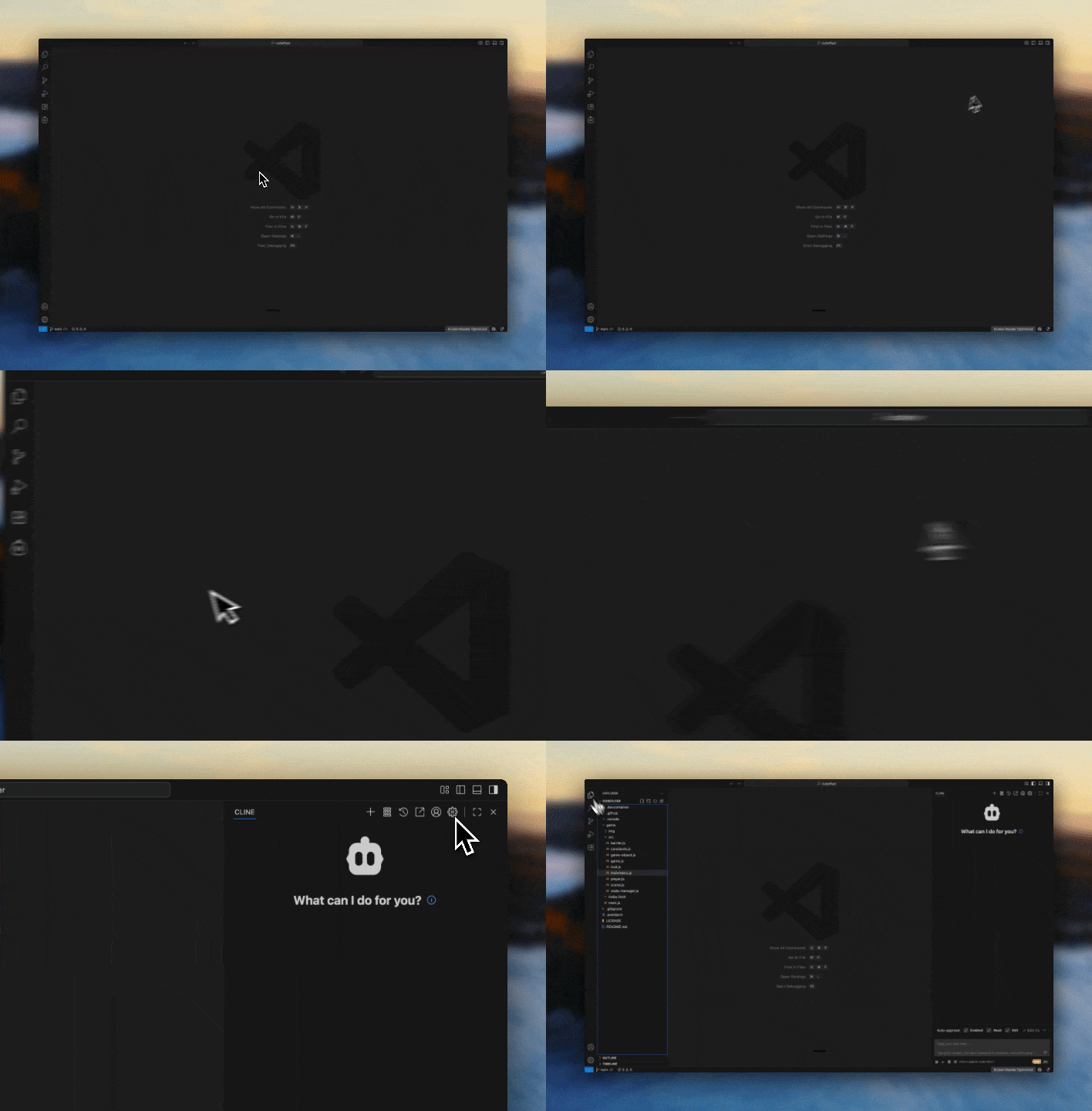
Чтобы открыть Careti в правой боковой панели:
Выровняйте представление расширения
Убедитесь, что представление вашего расширения выровнено по вертикали слева
Откройте правую боковую панель
Нажмите кнопку, которая открывает правую боковую панель в VS Code (обычно используется для открытия чата GitHub Copilot). При желании используйте сочетание клавиш Option + CMD/Ctrl + B.
Перетащите иконку Careti
Перетащите иконку Careti на панель навигации в верхней части этой правой панели
Cursor
Чтобы открыть Careti в правой боковой панели:
Выровняйте расширения
Cursor по умолчанию использует горизонтальную панель действий, чтобы оптимизировать пространство для интерфейса чата AI (подробности здесь). Чтобы переключиться на вертикальную:
- Откройте Command Palette (
CMD/Ctrl + Shift + P) - Найдите "Preferences: Open Settings (UI)"
- Найдите
workbench.activityBar.orientation - Установите значение
vertical - Перезапустите Cursor, чтобы изменения вступили в силу
Откройте AI Pane
Нажмите кнопку с иконкой куба Cursor (AI Pane), которая открывает агента Cursor (правую боковую панель)
Перетащите Careti в боковую панель AI Pane
Перетащите иконку Careti прямо в боковую панель AI Pane.
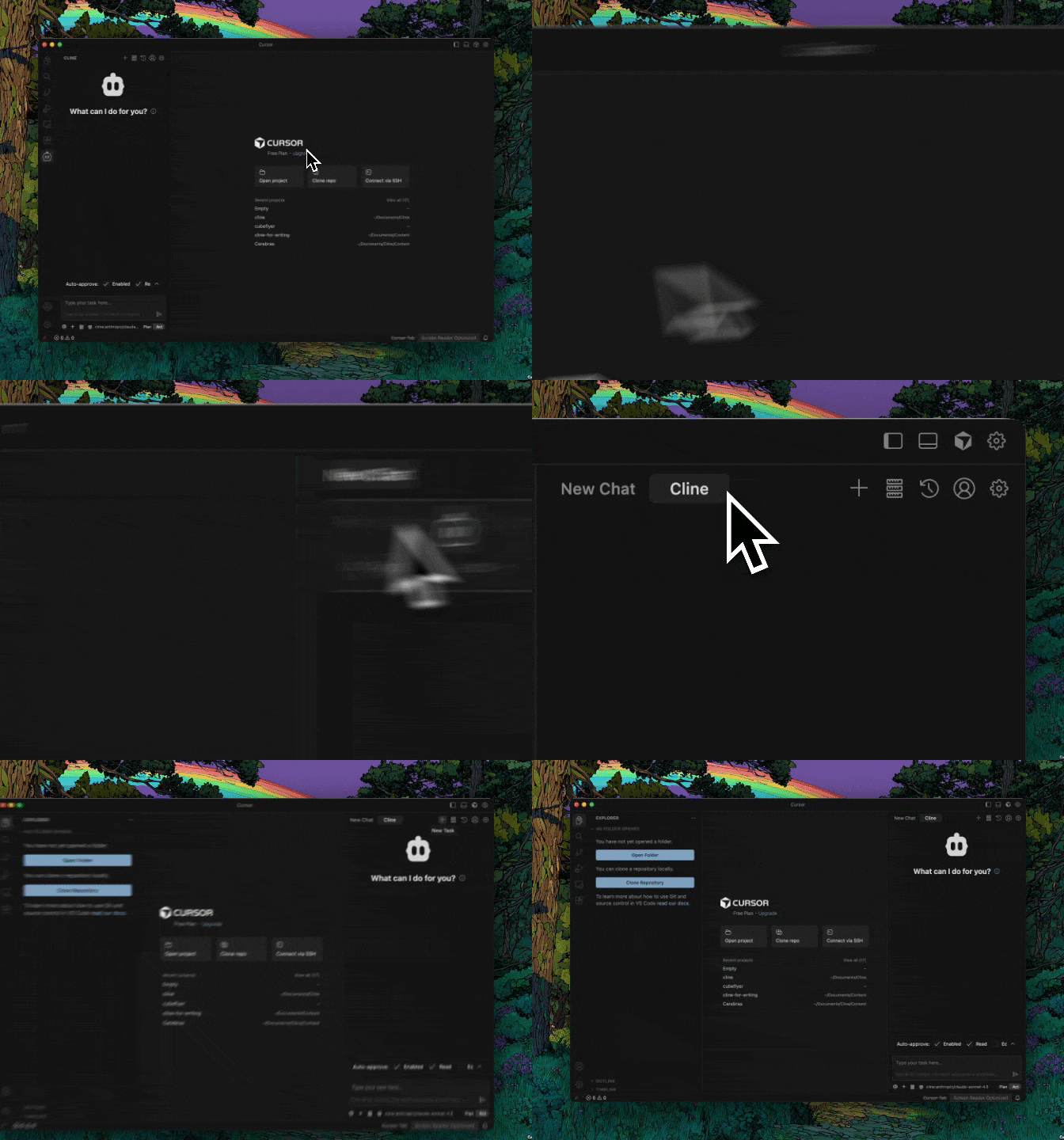
После настройки Careti загрузится справа, и вы сможете использовать его как обычно.